Entendendo projetos no Rakenne
O que é um projeto, como ele se diferencia de uma skill e de uma sessão, e como usar todo o workspace: arquivos, chat, preview, exportação e gestão de projeto.
O Rakenne é construído em torno de três conceitos centrais: Projetos, Skills e Sessões. Entender como eles se relacionam é o primeiro passo para usar o Rakenne de forma eficaz.
Projetos, Skills e Sessões — o que é cada um
Projeto é o seu ambiente de trabalho. Ele contém um workspace de arquivos, uma conversa com o agente e as skills que você instalou. Cada projeto é isolado: arquivos, conversas e configurações são específicas daquele projeto. Pense em um projeto como uma mesa dedicada para um trabalho específico — um contrato que você está redigindo, uma submissão regulatória, um dossiê de riscos.
Skill é um fluxo reutilizável de elaboração de documentos. Skills funcionam como assistentes especializados que o agente pode chamar. Quando você instala uma skill em um projeto, o agente aprende quando e como usá‑la. Uma skill chamada “FDA Submission Wizard”, por exemplo, conhece a estrutura e os requisitos de uma submissão 510(k). As skills são independentes de projetos — a mesma skill pode ser instalada em vários projetos.
Sessão é uma conversa contínua com o agente dentro de um projeto. Um projeto pode ter várias sessões ao longo da sua vida. A sessão registra o que foi dito e quais arquivos o agente leu ou escreveu. Iniciar uma nova sessão dá a você uma conversa limpa, mantendo todos os arquivos. Veja o tutorial Gestão de sessões e higiene de contexto para se aprofundar.
O relacionamento é simples: um projeto contém sessões e tem skills instaladas; as skills orientam o agente em cada sessão.
A tela de Projetos
Ao fazer login, a primeira coisa que você vê é a tela de Projetos. Ela lista todos os projetos ativos, ordenados por última atividade.
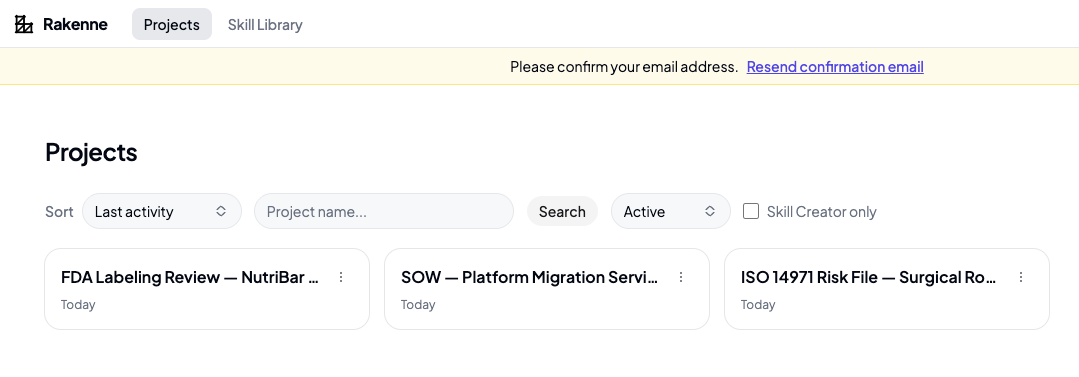
A partir daqui você pode:
- Pesquisar pelo nome do projeto usando a caixa de busca.
- Ordenar por última atividade (padrão) ou por data de criação.
- Filtrar entre projetos ativos e arquivados.
- Filtrar apenas Skill Creator — um checkbox que restringe a lista a projetos que usam o template Skill Workshop, útil se você cria muitas skills.
- Favoritar um projeto pelo menu de ações, promovendo‑o ao topo da lista.
- Criar um novo projeto com o botão New project.
Criando um projeto
Clique em New project (ou Create your first project se a tela estiver vazia). Um diálogo aparece:
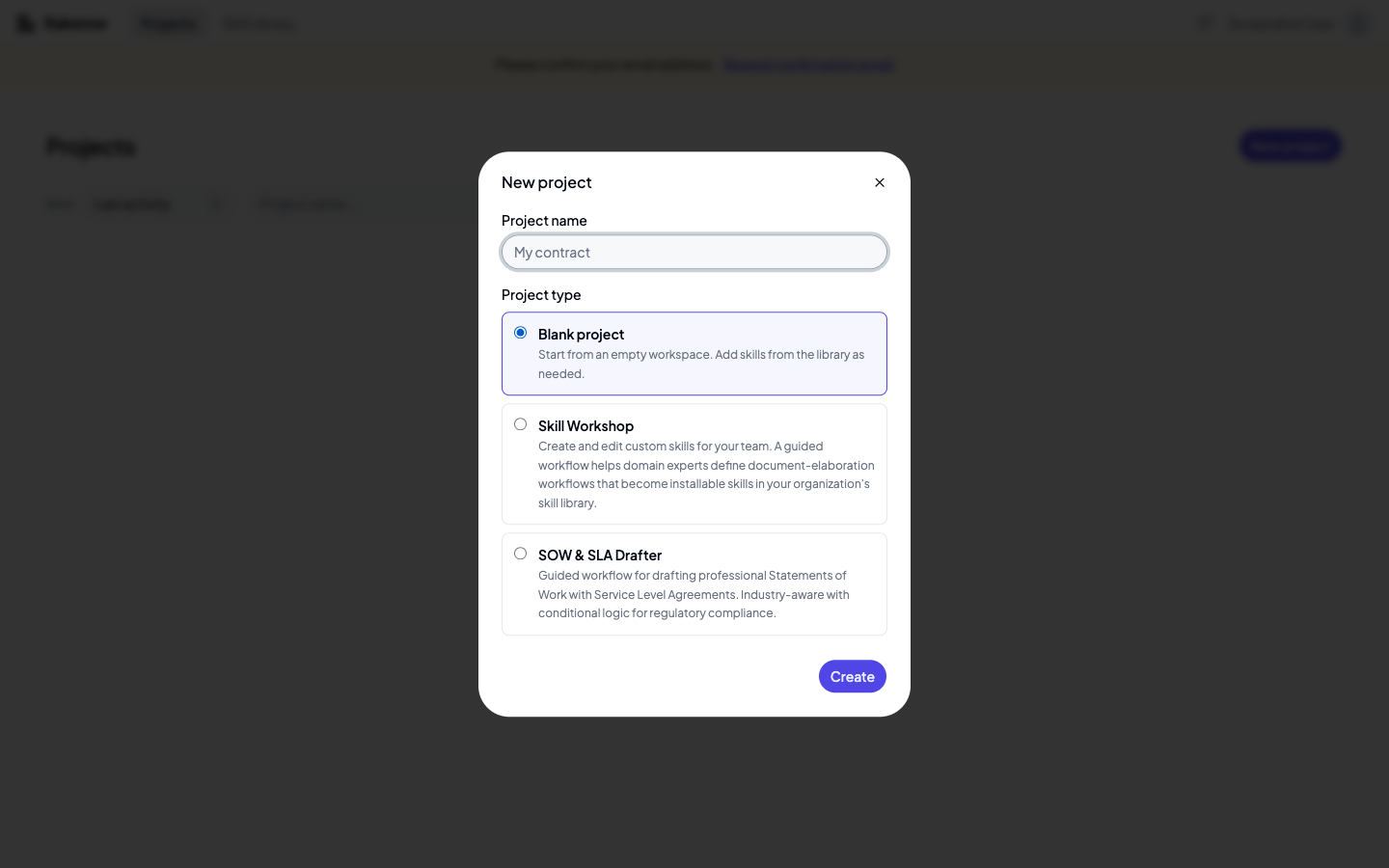
Dê um nome ao projeto e escolha um tipo de projeto:
- Blank project — workspace vazio. Você adiciona skills da biblioteca conforme necessário. Bom para trabalho geral com documentos.
- Skill Workshop — workspace especializado para criar skills. Já vem com a skill de criação de skills e um fluxo estruturado. Use quando quiser construir e publicar fluxos reutilizáveis para o seu time. Veja Criando skills com o Skill Workshop para o guia completo.
- SOW & SLA Drafter — workspace pré‑configurado para redigir Statements of Work com SLAs.
Clique em Create. O Rakenne prepara o workspace e o abre.
A tela de workspace
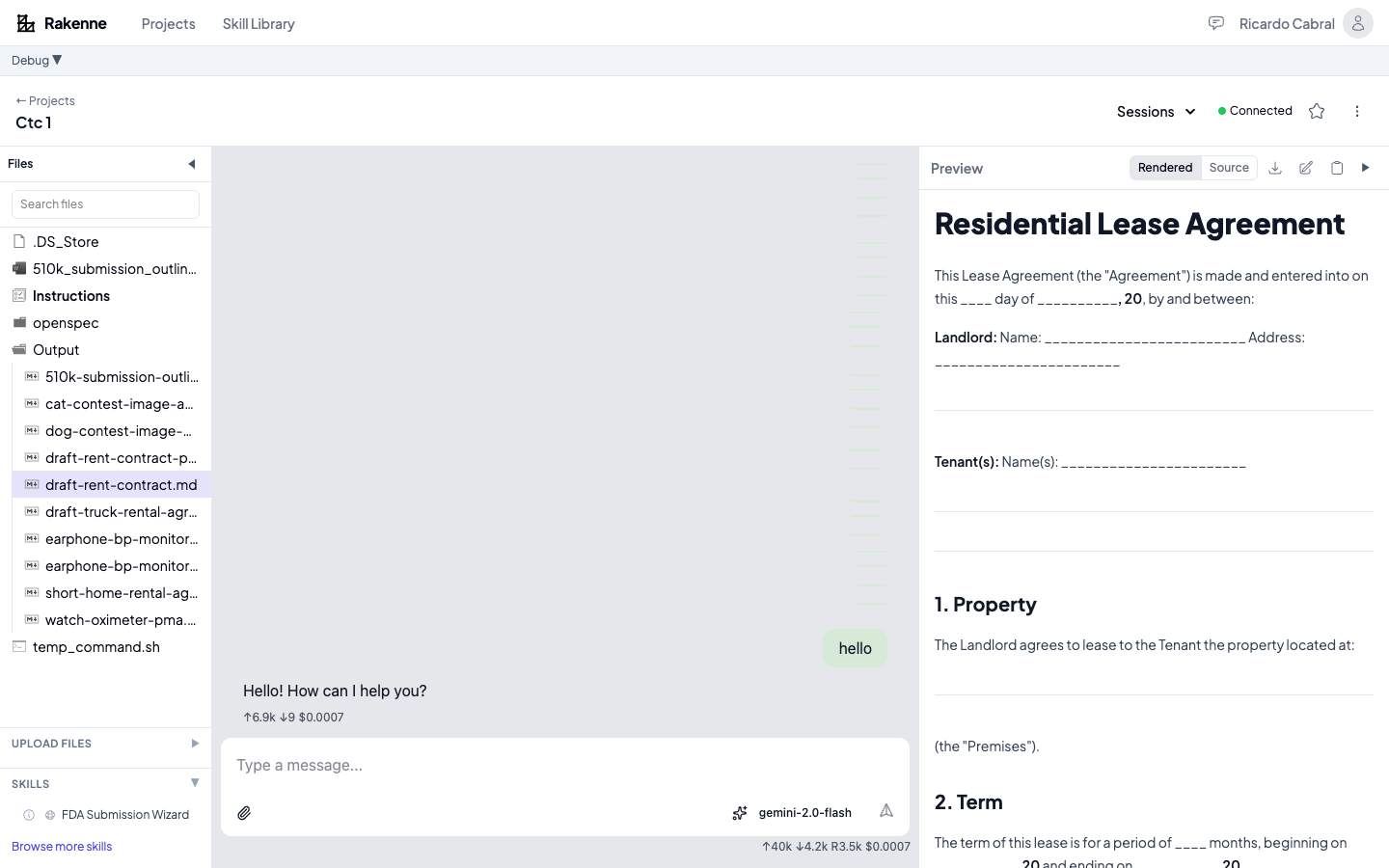
O workspace é onde o trabalho acontece. Ele tem três áreas principais lado a lado: o painel esquerdo (arquivos e ferramentas), a área de chat (centro) e o painel de preview (direita).
Veja como cada parte é organizada:
Cabeçalho
O cabeçalho mostra o nome do projeto e três controles:
- Sessions — dropdown para alternar entre sessões ou iniciar uma nova.
- Connected / Disconnected — status do agente. Verde indica que o processo do agente está rodando e pronto.
- Star — alterna o favorito do projeto. Projetos favoritos sobem para o topo da lista na tela de Projetos.
- ⋮ (ações do projeto) — menu com ações em nível de projeto (detalhadas mais abaixo).
Painel esquerdo — Files, Upload, Skills
O painel esquerdo tem três seções recolhíveis. Clique no cabeçalho de cada uma para expandir ou recolher. O painel inteiro pode ser recolhido com o botão ◀ para dar mais espaço ao chat.
Files — a árvore de arquivos do workspace. O agente grava documentos de saída aqui, e você pode fazer upload de arquivos de referência. Um atalho aparece sempre no topo:
- Output — diretório onde o agente salva documentos gerados. Clique para expandir e ver todos os arquivos de saída.
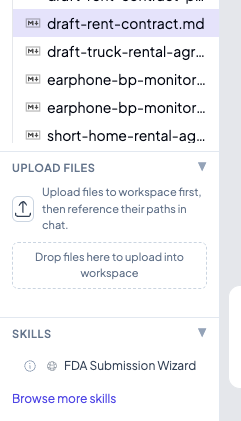
Upload files — seção que você expande ao querer adicionar arquivos ao workspace. Use o botão de upload ou arraste arquivos para a área de drop. Arquivos enviados ficam disponíveis para o agente — você pode pedir que ele leia, resuma ou use esses arquivos em um documento.
Skills — mostra as skills instaladas no projeto. Cada skill tem um botão de detalhes (ícone “i” em círculo) para ver descrição, tags, prompts de exemplo e dependências. Um ícone de globo indica skill pública; um cadeado, skill privada da organização. O link Browse more skills leva à Skill Library para instalar novas skills.
Área de chat — centro
O chat é onde você conversa com o agente. Digite uma mensagem e pressione Enter ou clique no botão de envio. Você pode anexar arquivos à mensagem com o ícone de clipe — os anexos entram diretamente na mensagem, não na árvore de arquivos.
Quando o agente executa uma ferramenta — por exemplo, escreve um arquivo — o chat mostra o resultado inline:
Tool Call: Write file — Wrote document draft-rent-contract.md
Isso informa exatamente o que o agente fez, sem você precisar conferir na árvore de arquivos.
Painel de preview — direita
Clique em qualquer arquivo na árvore para abri‑lo no painel de preview. Arquivos Markdown são renderizados por padrão; mude para Source para ver o texto bruto.
A barra de ferramentas do preview tem quatro ações:
- Download as… — exporta o documento no formato escolhido.
- Edit in full-featured editor — abre o arquivo em um editor inline mais rico.
- Copy as rich text — copia o conteúdo renderizado para a área de transferência, pronto para colar no Word, Notion ou navegador.
- ▶ — expande o preview para largura total, ocultando o chat.
Navegando pelos arquivos
A árvore de arquivos no painel esquerdo mostra tudo que está no workspace. Pastas são expansíveis — clique no nome da pasta para expandir ou recolher. A pasta Output é onde o agente salva documentos que escreve.
Use a caixa Search files no topo da árvore para filtrar por nome. Digite parte do nome do arquivo e a árvore é atualizada em tempo real.
Clique em qualquer arquivo para abri‑lo no painel de preview. O arquivo selecionado fica destacado na árvore.
Fazendo upload de arquivos
- Expanda a seção Upload files no painel esquerdo.
- Clique em Upload files para abrir o seletor de arquivos ou arraste arquivos para a área “Drop files here to upload into workspace”. Você pode selecionar ou soltar vários arquivos de uma vez.
- Os arquivos aparecem imediatamente na árvore do workspace.
Depois do upload, diga ao agente onde encontrá‑los: “Leia o arquivo que acabei de subir e resuma as principais cláusulas” ou “Use o template em requirements.pdf como referência para o novo documento”. O agente pode ler qualquer arquivo do workspace.
Limites de arquivo: até 120 MB por arquivo individual. Em contas completas, até 100 arquivos e 1 GB por lote de upload.
Trabalhando com sessões
Clique em Sessions no cabeçalho para abrir o dropdown de sessões.
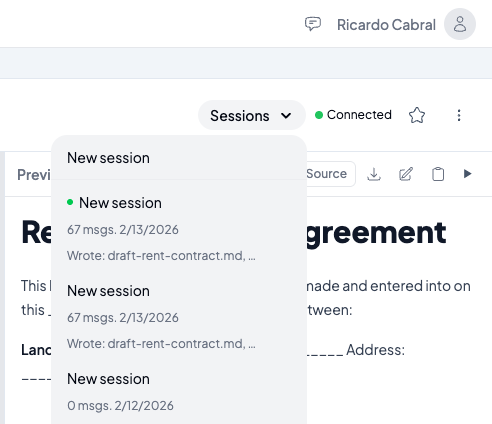
Cada sessão na lista mostra:
- Título — o nome da sessão (gerado automaticamente como “New session” até ser renomeado).
- Número de mensagens e data — quantas mensagens tem a sessão e quando foi usada pela última vez.
- Resumo de atividade — uma nota curta sobre o que o agente fez, por exemplo “Wrote: draft-rent-contract.md, …”.
A sessão ativa aparece com um ponto verde. Clique em outra sessão para alternar — o histórico de chat e o contexto são carregados para essa sessão. Clique em New session no topo para começar uma conversa nova mantendo todos os arquivos.
Visualizando e exportando documentos
Abra um arquivo na árvore de arquivos. O painel de preview o renderiza no lado direito da tela. Para Markdown, você vê uma visualização formatada: títulos, listas, tabelas, checkboxes e blocos de código são renderizados corretamente.
Para exportar, clique em Download as… na barra do preview:
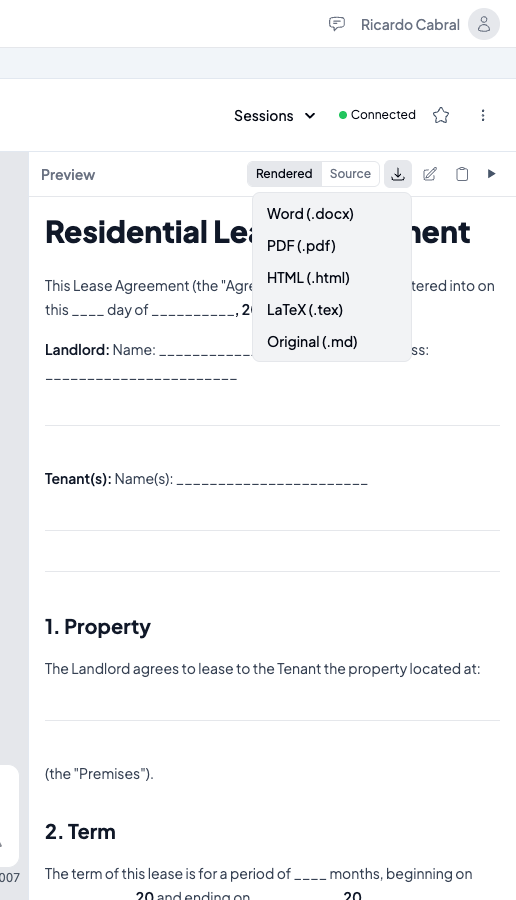
Formatos disponíveis:
- Word (.docx) — abre direto no Microsoft Word ou Google Docs.
- PDF (.pdf) — para compartilhamento e impressão.
- HTML (.html) — página web autocontida.
- LaTeX (.tex) — para fluxos de publicação acadêmica/técnica.
- Original (.md) — o arquivo Markdown bruto, sem alterações.
Você também pode exportar toda a conversa usando Export chat as HTML no menu de ações do projeto.
Menu de ações do projeto
Clique no botão ⋮ no cabeçalho para abrir o menu de ações do projeto.
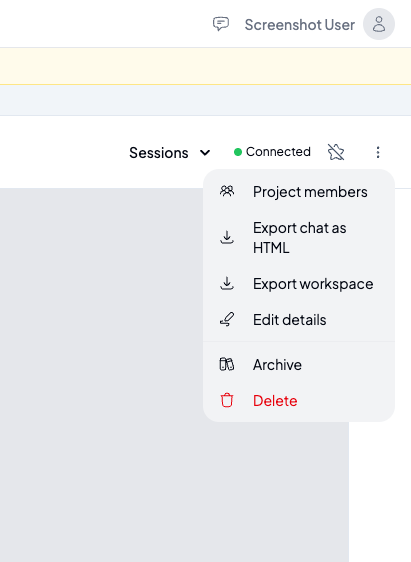
As opções são:
- Project members — vê quem tem acesso ao projeto e o respectivo papel (owner, editor, viewer).
- Export chat as HTML — baixa o histórico completo da conversa em HTML formatado, útil para arquivamento ou compartilhamento com pessoas que não têm acesso ao Rakenne.
- Export workspace — baixa todo o workspace como um arquivo
.zip. Inclui todos os arquivos (uploads, saídas,AGENTS.md), mas não os logs de conversa. Útil para backup ou migração de arquivos. - Edit details — renomeia o projeto ou atualiza sua descrição.
- Archive — move o projeto para fora da lista de ativos. Projetos arquivados continuam acessíveis pelo filtro de status na tela de Projetos (troque “Active” para “Archived”). Arquivar não apaga nada.
- Delete — apaga permanentemente o projeto e todos os seus arquivos. Não é reversível. Um diálogo de confirmação aparece antes de qualquer remoção.
Arquivar e excluir projetos
Use Archive quando um projeto estiver concluído, mas você quiser manter arquivos e conversa para referência. Projetos arquivados aparecem na tela de Projetos quando o filtro de status está em “Archived”. Você pode desarquivar um projeto a qualquer momento pelo menu de ações.
Use Delete quando não precisar mais do projeto e quiser liberar espaço. A exclusão é permanente — arquivos do workspace, histórico de conversa e dados de sessão são removidos.
Favoritar projetos
Clique no botão Star (☆) no cabeçalho do projeto para marcá‑lo como favorito. Projetos favoritos aparecem no topo da tela de Projetos, independentemente da data de atividade, facilitando manter o trabalho ativo em destaque. Clique novamente para remover o favorito.
Você também pode favoritar um projeto na tela de Projetos usando o menu ⋮ em cada card.
Próximos passos
- Leia Gestão de sessões e higiene de contexto para entender como manter as conversas focadas e eficientes.
- Explore a Skill Library (navegação superior → Skill Library) para encontrar skills relevantes ao seu domínio e instalá‑las no projeto.
- Se você precisa de um workflow que ainda não existe, veja Criando skills com o Skill Workshop para construir uma.